 KITAYO 設定方法を を本ページにご案内いたします。初回は初めから順次進めてください。
- iPadまたはiPhoneの初期設定を予め完了してください。
- 本ページでは「KITAYO」アプリから、iPadの設定までご案内しております。
1.KITAYO アプリインストール2.KITAYOアプリ 初期設定3.KITAYOアプリ 各設定4.連絡先 設定5.iPad,iPhone設定6.動作確認7.設置について

1.1 「KITAYO」は、Apple Storeに登録されています。
1.2 iPadまたはiPhoneのApple Storeから「KITAYO」で検索し、インストールしてください。
※初回インストール時、3週間無料で全機能をご利用いただけます。
3週間経過後は無料バージョンとして電話帳として利用できます。
またはライセンスを購入していただくことで全機能をご利用いただけます。
2.1  KITAYOの設定は、オフィス受付を起動し[3本指で画面をタッチ]してください。
2.2 KITAYOの設定には、管理者パスワードを登録します。
例:1234
初めて定する際に、管理者パスワードをご自身で設定していただきます。
ここで設定した管理者パスワードは忘れないようにしてください。
後日、設定画面から管理者パスワードが変更できます。
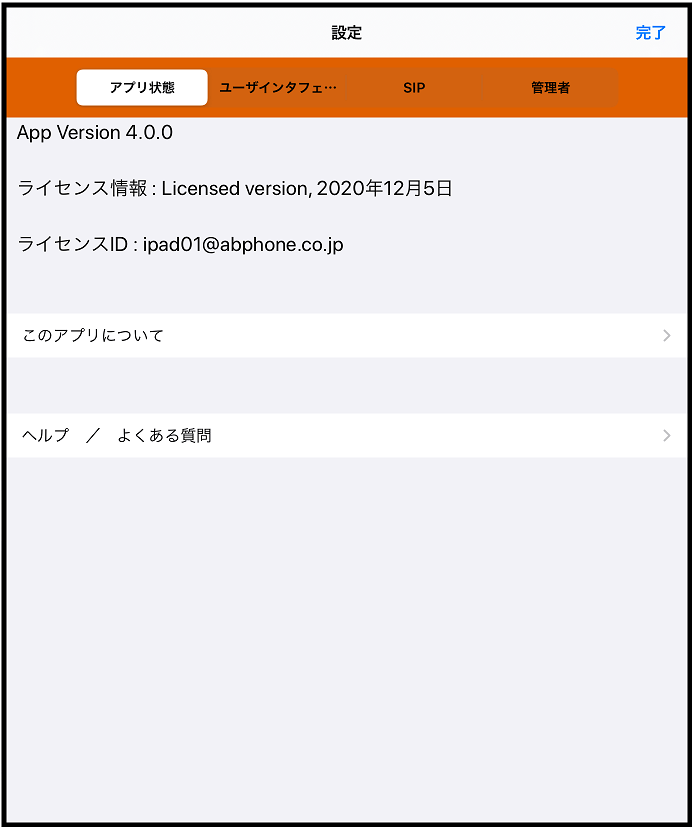
2.3  オフィス受付のライセンス認証は、オフィス受付を起動し[3本指で画面を2回タッチ]してください。
フルバージョン ライセンス証のメールアドレス、パスワードを入力してください。
例:メールアドレス: sales@abphone.co.jp, パスワード:1a2b3c4d